commit d83a883
Author: bello
Date:   2026-11-19 (목)
CMS 깔려다가 함수 100줄로 끝낸 이야기
이미 있던 Supabase 로그인을 재활용해서, OAuth 앱 없이 정적 사이트에 글쓰기 버튼을 달았어요
#Supabase#Edge Function#GitHub API#보안· 11분 읽기
노트북 없으면 글을 못 쓴다고?
제 포트폴리오 사이트는 정적 사이트예요. 구조는 아주 단순해요. 글 하나 = content/logs/<id>.md 파일 하나. 저장소에 푸시하면 빌드되고, 끝.
단순해서 좋긴 한데, 치명적인 단점이 하나 있었어요. 글을 쓰려면 꼭 노트북이 있어야 한다는 거예요.
md 파일 만들고 → 커밋하고 → 푸시하고.
지하철에서 "아 이거 글로 써야지" 싶은 게 떠올라도, 집에 가서 노트북을 열 때쯤이면 이미 까먹은 뒤였어요.
이럴 때 보통 쓰는 게 CMS(Content Management System)예요. 티스토리나 워드프레스의 '글쓰기' 화면 같은 거요. 코드를 몰라도 글 쓰고 발행 버튼만 누르면 되는 관리 도구죠. 정적 사이트용으로도 Decap CMS, TinaCMS처럼 글을 md로 만들어 GitHub에 대신 커밋해 주는 Git 기반 CMS가 있어요.
"오, 이거면 되겠다!" 하고 바로 붙여 보려고 했는데...
그런데 CMS를 안 깔았어요
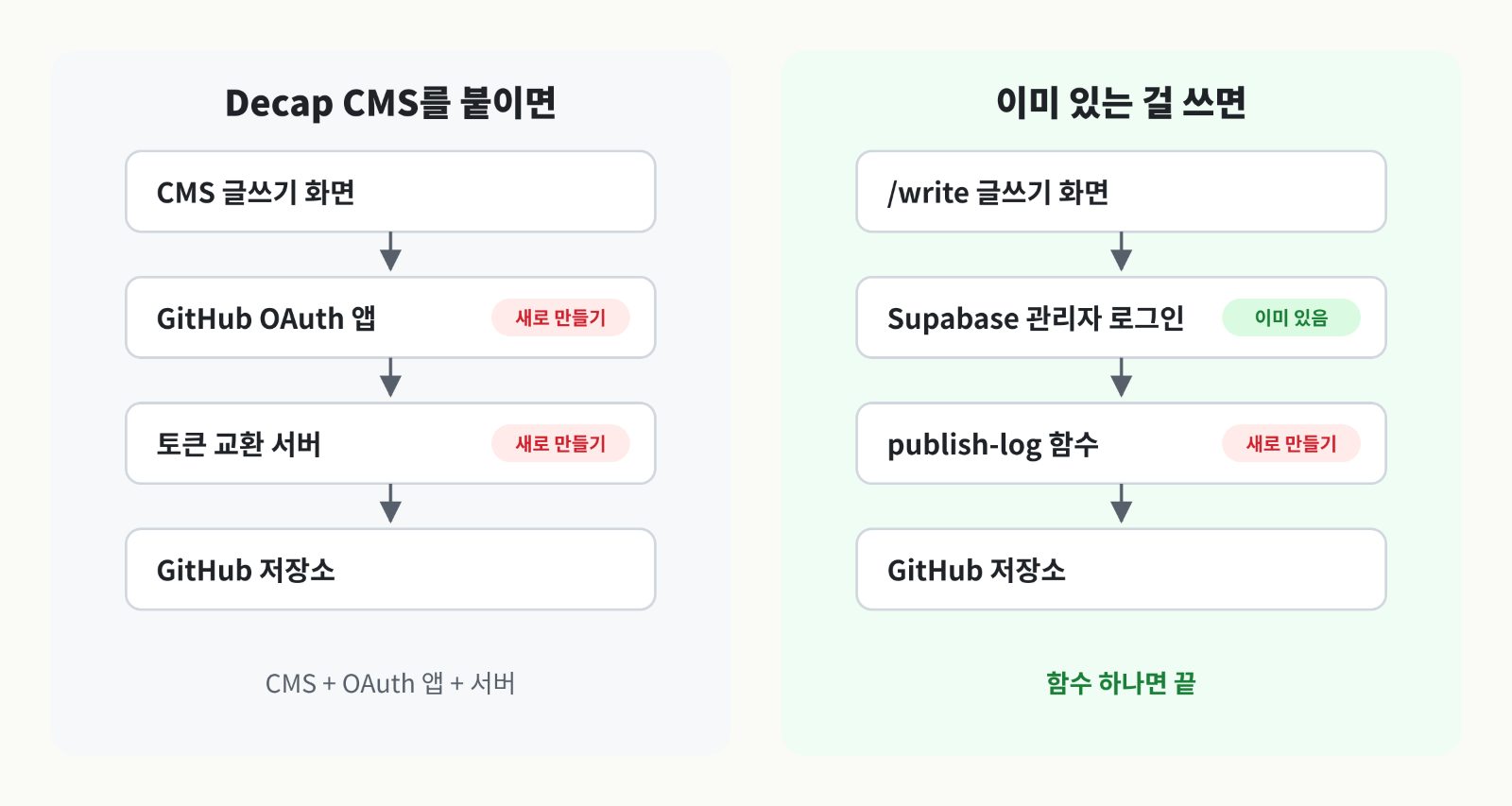
Decap CMS 문서를 읽다 보니, GitHub 로그인을 하려면 이런 게 필요하더라고요.
- GitHub OAuth 앱 등록
- 토큰을 교환해 줄 작은 서버 하나
결국 CMS를 깔아도 서버리스 함수 하나는 직접 만들어야 하는 구조였어요. 🤔
그때 떠오른 게, 이 사이트엔 이미 로그인이 있다는 거였어요. 동료 글(commits/)을 승인하려고 만들어 둔 Supabase 관리자 로그인이요. DB엔 is_admin() 함수까지 있었고요.
어차피 함수 하나는 만들어야 하잖아? 그럼 CMS랑 OAuth 앱을 새로 들일 게 아니라, 있는 로그인을 그냥 쓰면 되는 거 아닌가?
게다가 제가 필요한 기능은 딱 네 개였어요. 목록 · 불러오기 · 저장 · 삭제. 이거 하자고 CMS를 통째로 들이는 건 너무 과했어요.
그래서 직접 만들기로 했어요.
만들어 보자
전체 구조
/write (브라우저, 관리자 로그인 토큰)
  → Supabase Edge Function publish-log
      1. is_admin() 으로 관리자 확인
      2. GitHub Contents API 로 content/logs/<id>.md 커밋
  → 저장소에 커밋이 생기면 자동 배포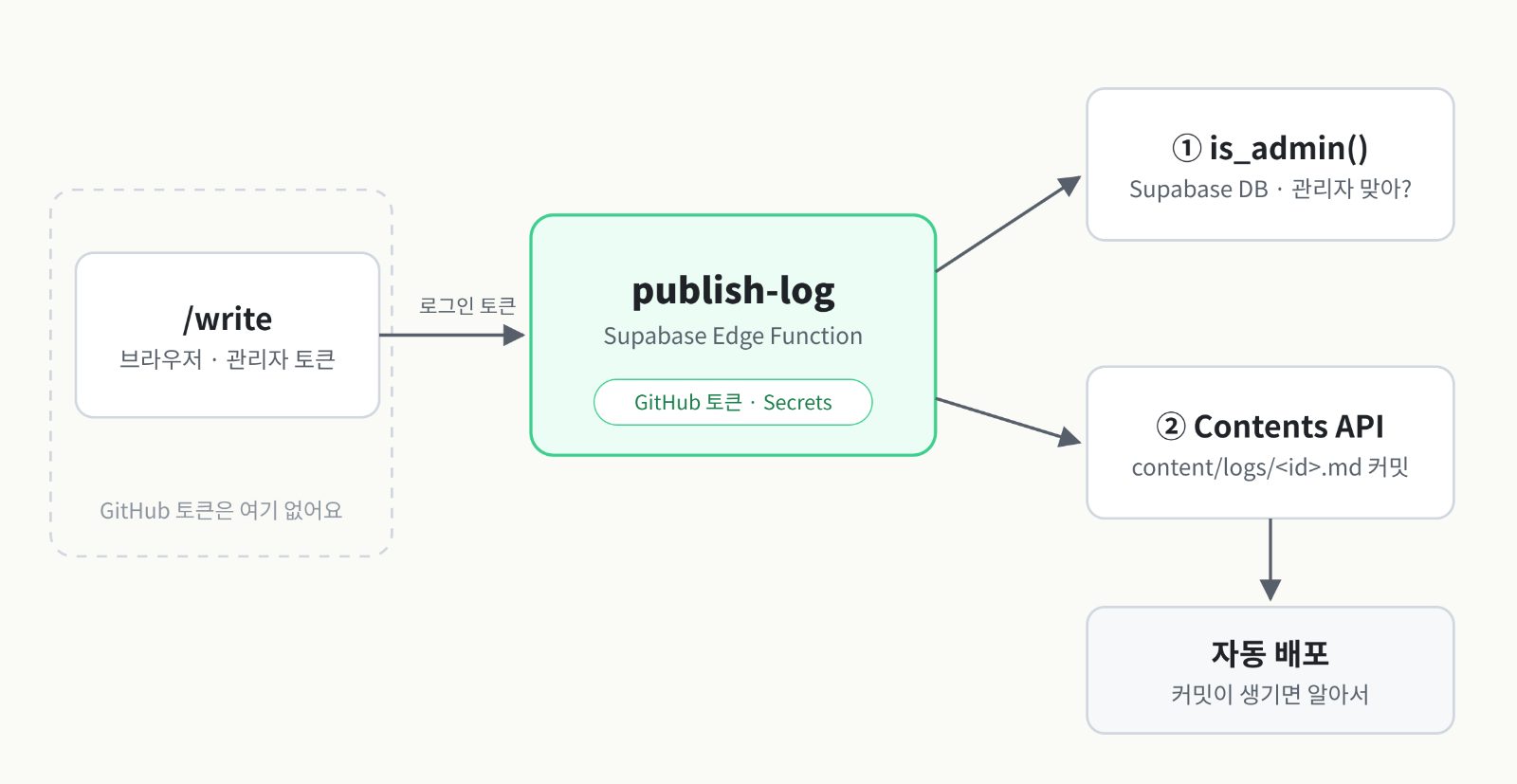
/write 페이지에서 로그인 토큰을 들고 Edge Function을 부르면, 함수가 관리자인지 확인하고 GitHub에 md 파일을 커밋해요. 커밋이 생기면 배포는 알아서 돌고요. 이게 전부예요.
1. "너 관리자 맞아?"는 DB한테 물어보기
Edge Function의 Verify JWT는 껐어요. 대신 요청에 딸려 온 로그인 토큰을 그대로 DB의 is_admin()에 넘겨서 물어봐요.
포인트는 권한 체크 로직을 함수 안에 새로 짜지 않았다는 거예요. commits 승인할 때 쓰던 is_admin(), 딱 그 한 곳에서만 판단해요.
const admin = await fetch(`${Deno.env.get('SUPABASE_URL')}/rest/v1/rpc/is_admin`, {
  method: 'POST',
  headers: { apikey: req.headers.get('apikey') ?? '', Authorization: req.headers.get('Authorization') ?? '', 'Content-Type': 'application/json' },
  body: '{}',
})
if (!admin.ok || (await admin.json()) !== true) return json({ error: '관리자만 쓸 수 있어요' }, 403)
DB가 true라고 대답하지 않으면 바로 403이에요.
2. GitHub 토큰은 브라우저 구경도 못 해요
GitHub 토큰은 Supabase Secrets에만 넣어 뒀어요. 그것도 아무 토큰이 아니라
- 이 저장소 하나에만
- Contents 읽기 · 쓰기 권한만
있는 fine-grained 토큰이에요. 브라우저는 이 토큰이 있는지조차 몰라요. 권한을 이렇게 좁혀 두면, 혹시 무슨 일이 생겨도 피해 범위가 이 저장소 하나로 끝나요.
3. 저장은 PUT 한 방, 근데 수정은 sha가 필요해요
GitHub Contents API는 파일 경로에 PUT을 보내면 그게 곧 커밋이 돼요. 편하죠.
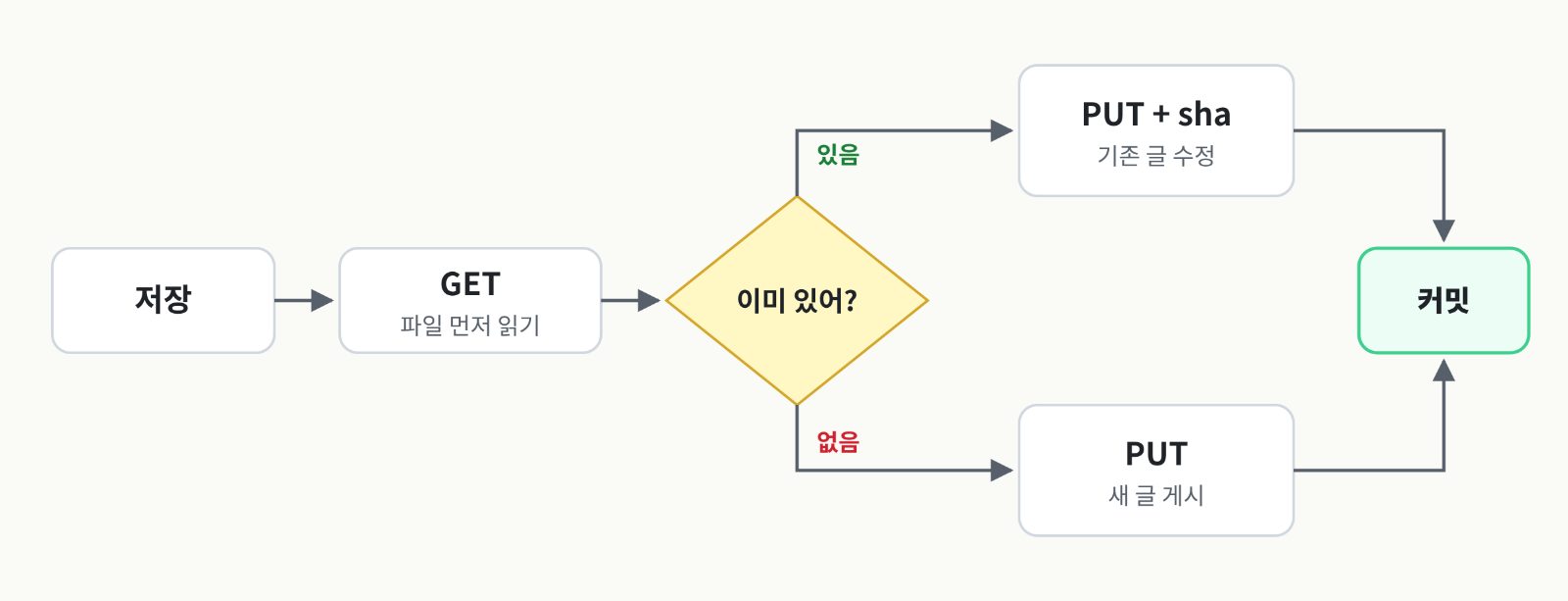
함정은 수정이에요. 이미 있는 파일을 덮어쓰려면 그 파일의 sha를 같이 보내야 해요. 그래서 순서가 이래요.
- 일단 파일을 읽어 보고
- 있으면 → sha를 붙여서 PUT
- 없으면 → 그냥 PUT
const put = await fetch(api, {
  method: 'PUT',
  headers: gh,
  body: JSON.stringify({
    message: `${name} 글 ${file ? '수정' : '게시'}`,
    content: encodeBase64(new TextEncoder().encode(md)),
    branch,
    ...(file && { sha: file.sha }),
  }),
})
커밋 메시지도 새 글이면 '게시', 있던 글이면 '수정'으로 알아서 붙어요.
4. 파일 이름 짓기, 이제 안 해요
새 글은 게시일이 곧 파일 이름이에요. 2026-11-18.md처럼요. 같은 날 또 쓰면 2026-11-18-2.md, -3... 빈 번호는 함수가 GitHub를 뒤져서 찾아 줘요.
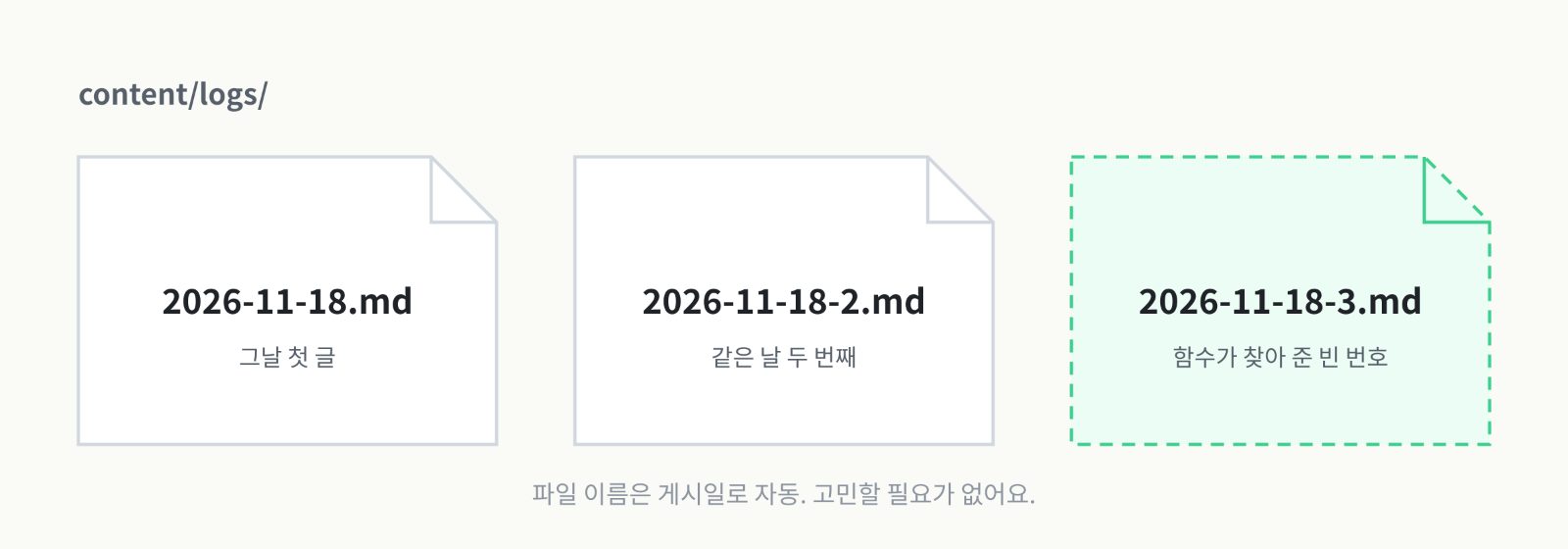
개발자 인생 최대 난제인 '이름 짓기' 하나에서 해방됐어요.
5. 삭제 버튼은 숨겨 두기
처음엔 삭제 버튼을 글쓰기 화면에 뒀어요. 그런데 생각해 보니 굳이...? 싶어서 계정 화면의 글 목록으로 옮겼어요. 로그인한 관리자만 들어오는 곳이에요.
어차피 권한이 없으면 지울 수도 없지만, 방문자 눈에 '삭제'라는 글자가 보일 여지 자체를 없애고 싶었어요.
6. 욕심이 생겨서, 이미지 업로드까지
글만 올리다 보니 욕심이 생겼어요. velog처럼 목록에 뜨는 대표 이미지(썸네일)도 넣고, 본문 중간중간에 그림도 넣고 싶었어요.
본문 이미지는 세 가지 방법으로 넣어요.
- 버튼 눌러서 파일 고르기
- 캡처해서 ⌘V로 붙여넣기
- 끌어다 놓기
어떻게 넣든 커서 자리에
가 쏙 들어가요.
이미지 붙여넣기
→ 브라우저: 긴 변 1600px JPG로 다시 그리기 (EXIF 삭제)
→ publish-log { action: 'upload', name, data(base64) }
→ GitHub에 public/assets/logs/<게시일>-<랜덤8자>.jpg 커밋
→ 본문 커서 자리에  삽입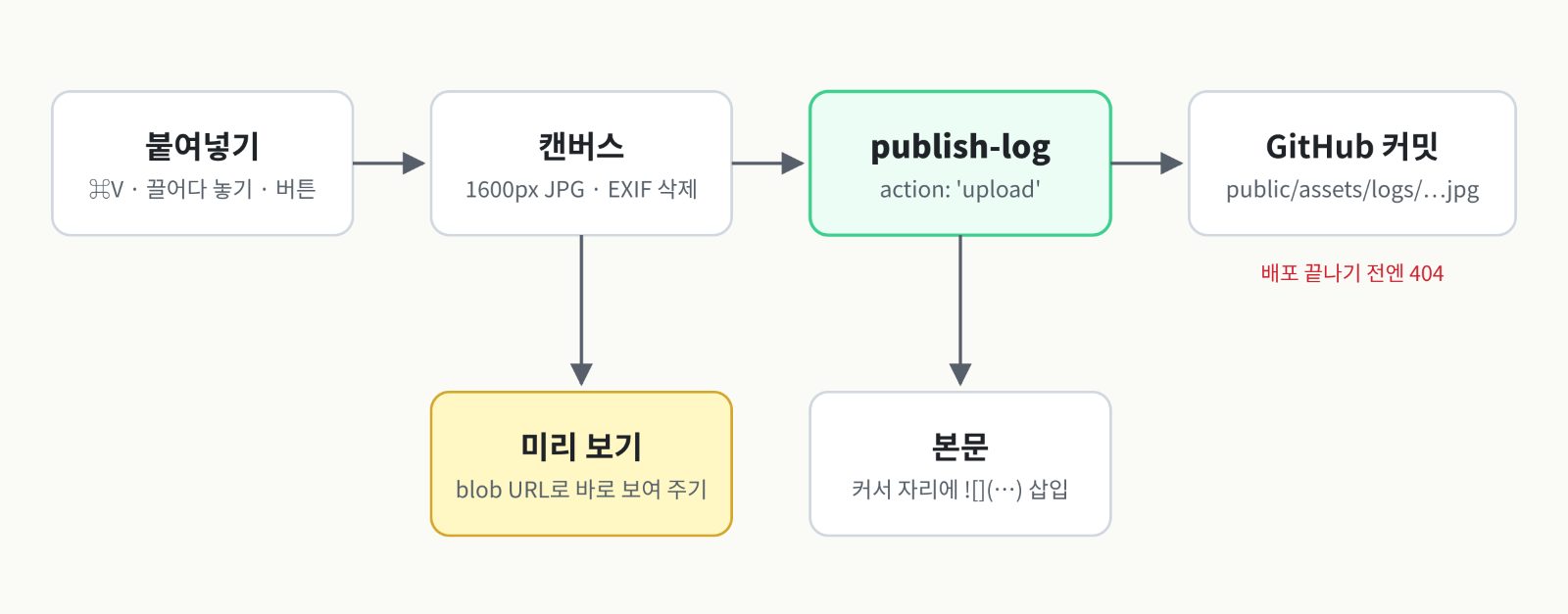
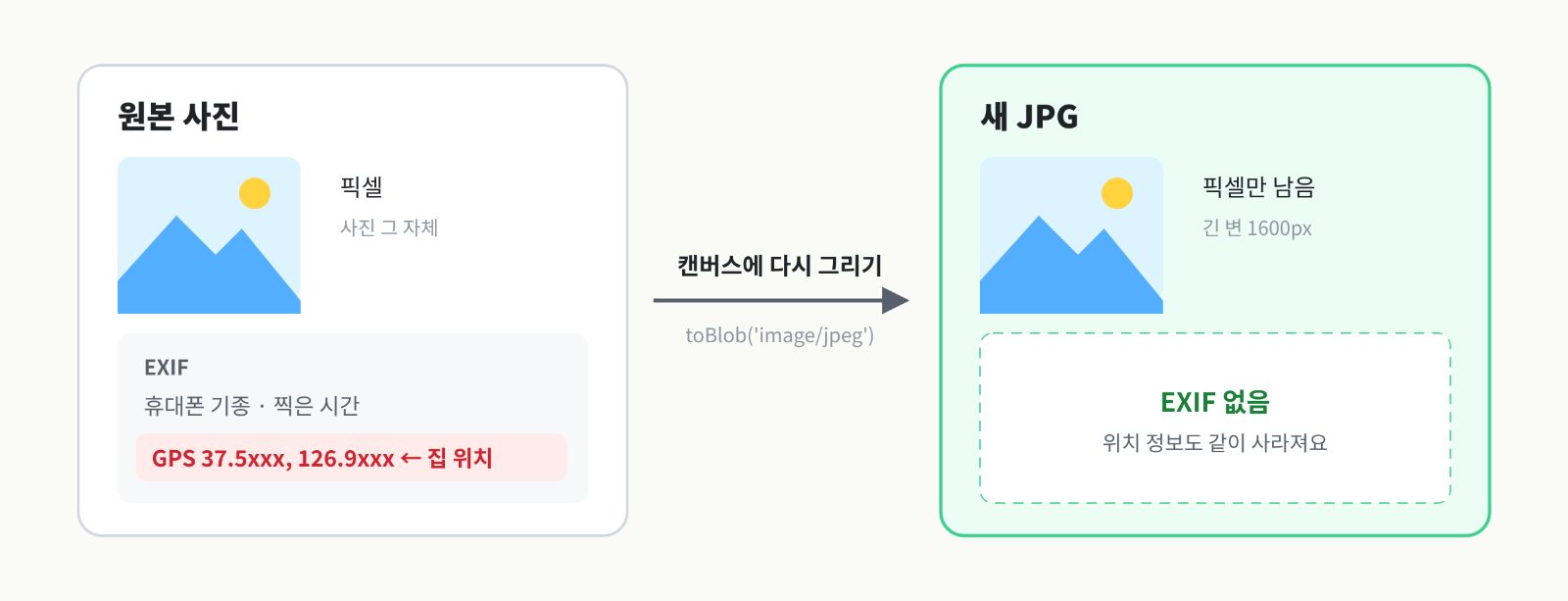
캔버스에 다시 그리면 위치 정보가 사라져요
휴대폰 사진에는 EXIF라는 정보가 붙어 있어요. 기종, 찍은 시간, 그리고 찍은 위치까지요. 집에서 찍은 사진을 그대로 올리면, 집 위치를 같이 공개하는 셈이 될 수도 있어요. 😱
해결은 의외로 간단했어요. 이미지를 캔버스에 다시 그려서 새 JPG로 뽑으면 픽셀만 남고 EXIF는 따라오지 않아요. 크기 줄이기와 개인 정보 지우기가 한 번에 끝나는 거죠.
async function toJpeg(file) {
  const img = await createImageBitmap(file) // EXIF 회전은 반영해서 그림
  const k = Math.min(1, 1600 / Math.max(img.width, img.height))
  const canvas = Object.assign(document.createElement('canvas'), { width: Math.round(img.width * k), height: Math.round(img.height * k) })
  canvas.getContext('2d').drawImage(img, 0, 0, canvas.width, canvas.height)
  const blob = await new Promise((r) => canvas.toBlob(r, 'image/jpeg', 0.82))
  // … base64로 바꿔서 함수에 보냄
}
덕분에 이미지 처리 라이브러리는 하나도 안 썼어요. 브라우저가 원래 할 줄 아는 일이었거든요.
서버는 이번에도 새로 안 만들었어요
이미지용 서버나 스토리지를 따로 만들지 않았어요. 같은 publish-log 함수에 upload 액션 하나만 더했어요.
관리자 확인(is_admin())도, GitHub 토큰도 그대로 재사용해요. 글쓰기를 만들 때와 똑같은 "있는 것부터 쓰기"예요.
함수에서는 딱 두 가지만 검사해요.
- 이름:
^[a-z0-9-]+\.jpg$ - 용량: 3MB까지
삽질 기록
분명 고쳤는데 에러가 그대로예요
파일 이름 자동 생성을 넣고 신나게 게시 버튼을 눌렀는데,
파일 이름은 영문 소문자 · 숫자 · - 만
이 에러가 떴어요.
이거 없애려고 고친 건데...?
범인은 저였어요. 코드만 고치고 함수를 다시 배포하지 않았던 거예요. 서버에선 옛날 함수가 열심히 돌고 있었죠. Edge Function을 고쳤으면 supabase functions deploy publish-log까지가 한 세트예요.
원격에 커밋이 생긴다는 것
사이트에서 글을 게시하면 원격 브랜치에 커밋이 생겨요. 생각해 보면 당연한데, 이걸 잊고 로컬에서 git pull 없이 작업하면 충돌이 나요.
그래서 아예 삭제 후 안내 문구에도 적어 뒀어요. 미래의 나를 위해서요.
돌아보며
- 새 도구를 찾기 전에, 이미 있는 것부터. 로그인도 권한도 이미 있었으니, 남은 건 "GitHub에 파일 쓰기" 하나뿐이었어요.
- 권한 판단은 한 곳에서만. 함수마다 따로 검사하면 언젠가 꼭 어긋나요. 지금은
is_admin()하나만 믿어요. - 한계도 알고 있어요.
- 목록을 열 때 글 개수만큼 GitHub에 요청을 보내요.
- Contents API는 폴더 하나당 1,000개까지만 보여 줘요.
- 이미지 한 장마다 커밋이 하나씩 생기고, 배포도 그만큼 돌아요.
- 글을 지워도 이미지는 저장소에 남아요. 글이 수백 개쯤 쌓이면, 빌드할 때 목록 json을 만들어 두고 그걸 읽도록 바꿀 생각이에요. 커밋이 많이 생기는 건 Git Trees API로 글과 이미지를 한 커밋에 묶으면 해결할 수 있어요.
아, 그리고 이 글도요.
방금 설명한 그 함수로 게시했어요. 그림도 전부 ⌘V로 붙여 넣었고요. 🎉